نوشته شده توسط : software91

با استفاده از نرم افزار KM Player می توانید مانیتور رایانه خود را به یک نمایشگر سه بعدی تبدیل کنید.

با گسترش تولید فیلم های سه بعدی و بالا رفتن آمار طرفداران این فیلم ها،کاربران علاقه دارند تا بتوانند این فیلم ها را روی نمایشگر رایانه خود تماشا کنند.برای این کار می توان از نرم افزار KM Player  نسخه 3.6 یا بالاتر استفاده نمود.

کافیست تا گام های زیر را دنبال کنید:
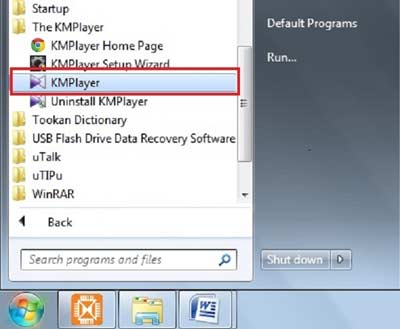
1- گام اول : نرم افزار KM Player را باز کنید

 نمایشگر سه بعدی, فیلم سه بعدی

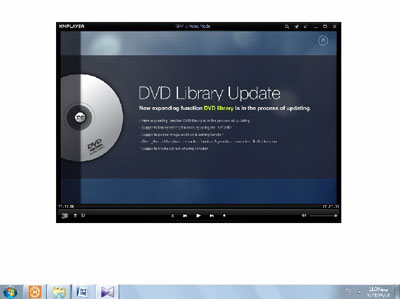
2- گام دوم : فیلم سه بعدی مورد نظر را برای پخش با این نرم افزار آماده کنید

نمایشگر سه بعدی, فیلم سه بعدی

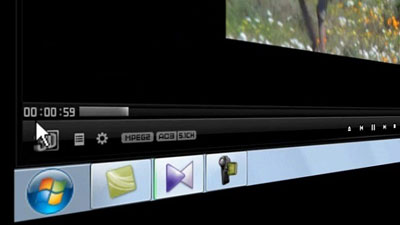
3- گام سوم :  گزینه 3D را از پایین پنجره ی نرم افزار سمت چپ فعال کنید.

نمایشگر سه بعدی, فیلم سه بعدی

حالا کافیست تا عینک سه بعدی خود را به چشم بزنید و از تماشای یک فیلم سه بعدی لذت ببرید.

منبع:yjc.ir


:: بازدید از این مطلب : 602
|
امتیاز مطلب : 0
|
تعداد امتیازدهندگان : 0
|
مجموع امتیاز : 0
تاریخ انتشار : دوشنبه 01 مهر 1392 | نظرات (0)
نوشته شده توسط : software91


در این مقاله قرار با هم یاد بگیریم که چطوری گوشی‌های سونی‌اریکسون خودمون رو وصل کنیم به کامپیوتر و از اینترنت موبایل یا همون GPRS در کامپیوتر استفاده کنیم تا با کم‌ترین هزینه یه اینترنت همراه داشته باشیم.

این بار اول با کانکتور بیسیم بلوتوث (Bluetooth) شروع می‌کنم و بعد هم اتصال از طریق کابل رو باهم آزمایش می‌کنیم و در آخر هم اپلیکیشنی برای موبایل‌های سیمبیان معرفی می‌کنم تا بتونید از موبایل به عنوان مودم وایرلس استفاده کنید.

اینترنت موبایل روی کامپیوتر, گوشی‌ سونی‌ اریکسون

حالت اول: از طریق اتصال بدون سیم ِ بلوتوث
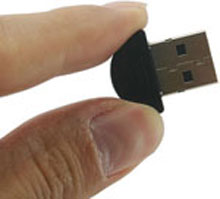
استفاده در کامپیوتر رومیزی (PC): برای اتصال گوشی سونی‌اریکسون از طریق بلوتوث به پی‌سی اول از همه نیاز به قطعه سخت‌افزاری بلوتوث داریم، ممکن ِ شما این سخت‌افزار بلوتوث (Bluetooth Dongle) رو از قبل داشته باشید و یا قرار باشه با قیمت ناچیزی از یکی از فروشگاه‌ها تهیه کنید.

۱- دانگل بلوتوثی را که تهیه کردید به درگاه USB کامپیوتر خودتون وصل کنید و منتظر بشید تا آیکون دندان‌آبی در کنار ساعت ویندوز به نمایش در بیاد.


:: بازدید از این مطلب : 721
|
امتیاز مطلب : 0
|
تعداد امتیازدهندگان : 0
|
مجموع امتیاز : 0
تاریخ انتشار : دوشنبه 01 مهر 1392 | نظرات (0)
نوشته شده توسط : software91

فلش ممـوری, پارتیشن بندی دیسک سخت

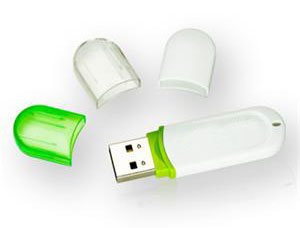
فلش مموری ها راهی ارزان و ساده برای پشتیبان گیری از اطلاعات و جابجایی داده ها بین کامپیوترها هستند. اما از آنجایی که روزانه استفاده از پردازش ابری و اینترنت بیسیم گسترش پیدا می کند، فلش مموری ها آن استفاده گذشته خود را از دست می دهند. احتمالا شما هم الان در کشوی میزتان چند فلش مموری دارید که چندان مورد استفاده قرار نمی گیرند؟ اگر می خواهید نفس تازه ای به فلش مموری های خود بدهید، در پست امروز چند روش استفاده غیرمعمول اما مفید را بشما آموزش خواهیم داد ...


:: بازدید از این مطلب : 638
|
امتیاز مطلب : 0
|
تعداد امتیازدهندگان : 0
|
مجموع امتیاز : 0
تاریخ انتشار : دوشنبه 01 مهر 1392 | نظرات (0)
نوشته شده توسط : software91

آنتی ویروس, هارد دیسک, رمزنگاری اطلاعات

امنیت همیشه مهمترین اصل اینترنت است. اگر امنیت نداشته باشید، هیچ چیز ندارید. برای تامین امنیت چکار می کنید؟ آنتی ویروس نصب کرده و آن را بروز رسانی می کنید؟ سیستم عامل تان را بروز رسانی می کنید؟ حتما روی لینک های ناشناس هم کلیک نمی کنید؟ یا شاید هم در زمینه های امنیتی مهارت بیشتری دارید و راهکاری های ابتکاری را هم استفاده می کنید؟


همه اینها کاملا درست و خوب هستند و تا حدود بسیار زیادی امنیت شما را تامین می کنند. اما باید بدانید که کافی نیستند. چون هکرها هر روز روش های بهتری را برای نفوذ و آلوده سازی ابداع می کنند و این نقطه تاریک دنیای مجازی است. روش هایی که معمولا بر پایه آسیب پذیری های Zero-Day یا همان “روز صفر” هستند. آسیب پذیری های Zero-Day به آسیب پذیری هایی گفته می شود که هنوز توسط شرکت سازنده نرم افزار آسیب پذیر اصلاح نشده اند. بنابراین هر چقدر هم که نکات امنیتی را رعایت کند، با کمال تاسف باید گفت که هنوز هم آسیب پذیر خواهید بود. فقط کافیست هکری آسیب پذیری Zero Day را پیدا کند.


اگر از طریق آسیب پذیری های ناشناخته آلوده شدید، ممکن است از طریق علائمی که سیستم از خود نشان می دهد متوجه این مورد بشوید و سعی پیدا کردن راهکاری کنید. در ادامه ۱۰ علامتی که سیستم های آلوده از خود بروز می دهند را به شما نشان خواهیم داد. البته داشتن هر کدام از این علامت ها نمی تواند قطعا نشانه‌ آلودگی سیستم شما باشد ولی می توانید به عنوان هشدار آنها را زیر نظر بگیرید.


:: بازدید از این مطلب : 711
|
امتیاز مطلب : 0
|
تعداد امتیازدهندگان : 0
|
مجموع امتیاز : 0
تاریخ انتشار : دوشنبه 01 مهر 1392 | نظرات (0)
نوشته شده توسط : software91


نحوه شناسایی فایل‏های آلوده به هنگام چت


چگونه فایل های آلوده را هنگامی که چت میکنیم شناسایی کنیم؟ این سوالی است که بسیاری از کاربران روزانه از خودشان میپرسند. در دنیای ناامن اینترنت، این سوال یکی از مهم ترین ارکان امنیتی سیستمهای کامپیوتری میباشد. به عنوان مثال در هنگام چت کردن چگونه پی ببریم فایلی که برای ما ارسال شده یک فایل آلوده است یا خیر؟ در این ترفند قصد داریم روش های شناسایی این فایلهای خطرناک را به شما معرفی کنیم.

وقتی شخصی فایلی را برای شما از طریق یاهو مسنجر ارسال می کند در پیغامی که برای شما مبنی بر تایید آن می آید، نام شخص فرستنده، نام فایل، حجم آن و همچنین فرمت و از این قبیل اطلاعات در آن قید شده است. شما باید توجه داشته باشید که آیا فایلی که برای شما ارسال شده از لحاظ نوع و فرمت همان فایلی است که قرار بوده ارسال شود یا خیر؟
در حقیقت مثلاً اگر عکسی می خواهید دریافت کنید آیا فایل مربوطه پسوند JPG و یا یکی از پسوندهای فایلهای گرافیکی را دارد؟
نه اینکه فایلی با پسوند اجرایی exe و یا bat برای شما ارسال شود و فرستنده هم مدعی باشد که این یک فایل تصویری است.
در واقع فایلهای هک که با نرم افزارهای تروجان ساز ساخته می شوند، در قسمت پسوند دارای پسوندهایی مثل scr یا exe و... هستند. همانند فایلی به نام و پسوند mypic. jpg.scr . این موضوع نشان دهنده آن است که فایل فرستاده شده یکی از انواع فایل های ساخته شده توسط نرم افزارهای مخرب است که برای بدست اوردن پسورد شما می باشد.
بنابراین همواره نوع پسوند فایلهای دریافتی را زیر نظر داشته باشید و بدانید که از این طریق و قبل از هر چیز (حتی قبل از استفاده از نرم افزارهای ضد هک و ضد ویروس) می توانید تا حد زیادی از کیفیت نوع و چگونگی عملکرد و ماهیت یک فایل اطلاع حاصل کنید.

منبع:tarfandestan.com


:: بازدید از این مطلب : 648
|
امتیاز مطلب : 0
|
تعداد امتیازدهندگان : 0
|
مجموع امتیاز : 0
تاریخ انتشار : دوشنبه 01 مهر 1392 | نظرات (0)
نوشته شده توسط : software91

ترفند رجیستری ویندوز, آموزش کامپیوتر

اگه برنامه ای دارید که برای رجیستری کردن آن سریال نامبر بخواد و  یا برنامه ای از اینترنت دریافت کردید و بعد از چند روز از کار افتاده این مطلب رو تا آخرش بخونید:


با انجام دادن این کار شما میتونید بعضی از برنامه های خودتون رو رجیستری کنید یا بعضی از برنامه هایی که از اینترنت دریافت میکنید و بعد از چند روز از کار می افته که برای استفاده دوباره از اونا باید اون نرم افزار رو خریداری کنید یا باید سریال نامبر اون برنامه رو داشته باشید تا آن برنامه رجیستری شود


اما با راه حلّی که به شما میگم میتونید خودتون همه ی اینکارا رو با رجیستری انجام بدید:


1- قبل از هرکاری باید یه پشتیبانی از رجیستری بگیرید (در Run تایپ کنید Regedit و دکمه ی Ok را بزنید در بالای پنجره ی باز شده از منوی File گزینه ی Export رو انتخاب کنید حالا برای Save کردن کل رجیستری در قسمت Export range گزینه ی All رو انتخاب کنید و برای save کردن نام فایل اون رو before بزارید و اون رو تو درایو C ذخیره کنید).


2- بعد از ذخیره ی کل رجیستری یه برنامه رو مثل Wimamp یا هر برنامه ی دیگری رو که دوست دارید نصب کنید تا تغییرات رو در رجیستری ببینید. بعد از نصب یک برنامه حالا دوباره به رجیستری برید و همون کارای قسمت اول رو بکنید ولی اسم فایل رو برای ذخیره After بزارید و کنار فایل قبلی که ذخیره کردید بزارید


3- حالا Cmd رو اجرا کنید(برای اجرا: Run>cmd) وبا دستور :C در cmd وارد درایو C شوید و در جلوی آن این دستور را بنویسید

fc c:\before.reg c:\after.reg>change.txt


4- حالا به درایو C برید و در اونجا فایل change.txt رو باز کنید همه ی تغییرات رو با ستاره جدا ،جدا مشخص کرده ولی برای نوشتن کلمه همه ی حروف اون رو حرف  به حرف هر کدوم رو تو خط جدا نوشته و مسیری که تغییرات ایجاد شده فقط فایل آخری که تو اون تغییر ایجاد شده رو نشون میده و از اول تا آخر مسیر اون فایل رو نشون نمیده برای اینکه راحت به فایلی که تو اون تغییر ایجاد شده برسید این پایین رو بخونید.

پیدا کردن فایل متغیر شده
به رجیستری برید و در بالای پنجره منوی Edit رو باز کنید و گزینه ی Find رو کلیک کنید حالا برای دیدن تغییراتی که در یک فایل ایجاد شده باید در هر قسمتی که در فایل Chang.txt است رو با قرار دادن در یک خط در  Find what وارد کنید و بعد از چند ثانیه فایلی که در اون تغییر ایجاد شده رو مشاهده خواهید کرد.


نحوه ی رجیستری کردن برنامه ها
حالا میتونید با تغییراتی که در فایل Chang ثبت شده با کمی جستجو با Find رجیستری،فایلی که کرک شدن یا کرک نشدن برنامه رو نشون میده پیدا کنید(بسیاری از برنامه ها برای نشون دادن کرک شدن یا نشدن آن ها رو در یک فایل با عدد صفر نشون میدن که به معنی کرک شدن برنامه است و برای کرک نشدن برنامه عدد یک رو به کار میبرند که شما با تغییراتی در این فایل و جایگزین کردن عدد 0 به جای 1 میتوانید اون برنامه رو که برای کرک شدن یا باید اون رو با سریال نامبرش یا اتصال به اینترنت و یا با خریداری آن برنامه از کرک شدن اون خلاص شوید فقط یه کم با رجیستری و این فایل ور برید.

منبع:favorite12.blogfa.com


:: بازدید از این مطلب : 607
|
امتیاز مطلب : 0
|
تعداد امتیازدهندگان : 0
|
مجموع امتیاز : 0
تاریخ انتشار : دوشنبه 01 مهر 1392 | نظرات (0)
نوشته شده توسط : software91

ویروس, آنتی ویروس nod32, ویروس یاب, نرم افزارهای امنیتی


همان‌طور که می‌دانید آنتی ویروس NOD32 یکی از محبوب‌ترین نرم افزارهای امنیتی در میان کاربران است. اگر شما نیز از این نرم‌افزار استفاده می‌کنید حتماً با پنجره‌ی Warning - Threats Found برخورد داشته‌اید. این صفحه، پس از اسکن کامپیوتر توسط برنامه، لیستی از فایل‌های مشکوک کشف شده توسط نرم‌افزار نمایش داده می‌شود و کاربر این امکان را دارد تا برای هر فایل مشکوک یک تصمیم بگیرد، از جمله پاک‌سازی فایل و یا حذف آن. گاهی اوقات فایل‌های کشف شده توسط این نرم افزار به قدری زیاد است که مشخص کردن وضعیت تک‌تک آن‌ها وقت‌گیر است. در این ترفند قصد داریم روشی را بازگو نماییم که با استفاده از آن می‌توانید مشخصه تمام فایل‌ها را به صورت یکجا تغییر دهید و برای همه‌ی فایل‌ها یک تصمیم یکسان بگیرید.


بدین منظور:

پس از اسکن کامپیوتر توسط NOD32 و نمایش پنجره‌ی Warning - Threats Found، ابتدا بر روی یکی از موارد مشکوک کلیک نمایید.


سپس کلید ترکیبی Ctrl+A را فشار دهید تا تمام فایل‌ها انتخاب شوند.


همچنین اگر قصد دارید چند فایل خاص را انتخاب کنید، با نگه داشتن کلید Ctrl و انتخاب فایل‌های مورد نظر می‌توانید این کار را صورت دهید.


اکنون اگر قصد دارید کلیه فایل‌های مشکوک را حذف کنید بر روی یکی از موارد موجود راست کلیک کرده و گزینه Set action to Delete را انتخاب نمایید.


و در صورتی که قصد دارید تا فایل‌ها را از محتوای آلوده پاک کنید، گزینه Set action to Clean را انتخاب نمایید.


در پایان بر روی دکمه Finish کلیک کنید تا تغییرات اعمال شود.

منبع:tarfandstan.com


:: بازدید از این مطلب : 745
|
امتیاز مطلب : 0
|
تعداد امتیازدهندگان : 0
|
مجموع امتیاز : 0
تاریخ انتشار : دوشنبه 01 مهر 1392 | نظرات (0)
نوشته شده توسط : software91


نصب ویندوز xp, ترفندهای کامپیوتر

کاربرانی که از ویندوز XP استفاده می کنند معمولا دچار مشکلاتی مانند معیوب شدن و یا پاک شدن فایل های سیستم عاملی می گردند. در بیشتر موارد برای حل این مسئله روی به تعویض یا تعمیر ویندوز خودشان می آورند که مشکلات خاص خودش را داشته و زمان زیادی را تلف می کند.


امروز ترفندی را به شما نشان خواهیم داد که بتوانید از طریق آن به راحتی و در کمترین زمان فایل های معیوب را تعویض و اطلاعات پاک شده را بازیابی کنید.


برای این کار به سی دی نصب ویندوز XP نیاز دارید. سی دی را درون سی دی درایو قرار دهید.
Run را اجرا کنید. (بر روی استارت کلیک کنید و Run را پیدا کرده و روی آن کلیک کنید.
یکی از کدهای sfc/scannow یا chkdsk/r را تایپ کرده و اینتر را فشار دهید.
پس از پایان فایل های دارای مشکل جایگزین شده و مشکلی از این بابت نخواهید داشت.
منبع :gooyait.com


:: بازدید از این مطلب : 791
|
امتیاز مطلب : 0
|
تعداد امتیازدهندگان : 0
|
مجموع امتیاز : 0
تاریخ انتشار : دوشنبه 01 مهر 1392 | نظرات (3)
نوشته شده توسط : software91

اِشغال بیش از حد فضای دیسک رایانه و درگیر کردن پردازنده با برنامه های در حال اجرا در پس زمینه سیستم عامل در کنار وجود ویروس ها می تواند رایانه قدیمی شما را حسابی آبکش و ذهن شما را بهم بریزد. ممکن از خود بپرسید کامپیوتر دوست داشتنی تان اکنون چرا همانند یک لاک پشت کند شده است؟!  در این مقاله به بررسی چند عامل که باعث کاهش سرعت و عملکرد رایانه می شود می پردازیم.


افزایش سرعت کامپیوتر, نصب نرم افزار, آنتی ویروس


نرم افزارها
نصب و راه اندازی نرم افزارهای غیر ضروری می تواند یکی ازدلایل کند شدن سیستم شما باشد.اغلب مردم شروع به نصب و تست کردن انواع مختلفی برنامه ها از یک دسته نرم افزاری می کنند برای مثال ۲ یا ۳ مرورگر مختلف را برای کار با اینترنت نصب می کنند این در حالی است که انتخاب یک مرورگر کاربردی از این دسته می تواند تمام نیازهای شما را پاسخ گو باشد.


:: بازدید از این مطلب : 717
|
امتیاز مطلب : 0
|
تعداد امتیازدهندگان : 0
|
مجموع امتیاز : 0
تاریخ انتشار : دوشنبه 01 مهر 1392 | نظرات (0)
نوشته شده توسط : software91

قطعات سخت افزاری کامپیوتر, ترفندهای رجیستری ویندوز

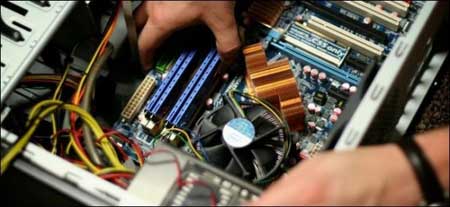
از ویندوز ۷ یا ویندوز ۸ و یا ویندوزهای قدیمی تر استفاده می کنید؟ امکانات سیستمی جالب توجهی در ویندوز وجود دارد که مخفی بوده و چندان در دسترس نیست. برخی از آنها از طریق منوی استارت و جستجو قابل دسترس هستند اما برخی نیز تنها با وارد کردن کد در کامند لاین قابل دسترس هست.

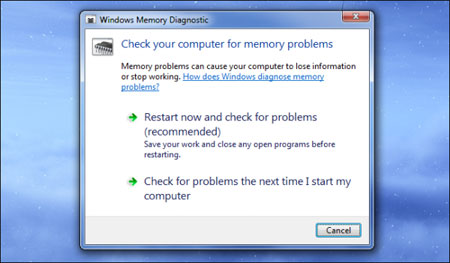
 Windows Memory Diagnostic

ویندوز دارای برنامه تست و تشخیص رم ای است که توسط آن می توان کامپیوتر را ری استارت کرده و رم کامپیوتر را چک کنیم. این برنامه شباهت هایی با برنامه معروف و محبوب Mem Test 86 دارد. اگر می خواهید حافظه کامپیوترتان را برای بررسی خطاها کنترل و تست کنید نیازی به نصب برنامه جداگانه برروی کامپیوترتان ندارید. تنها کافی است از برنامه Windows Memory Diagnostic استفاده کنید. برای پیدا کردن این برنامه در منوی استارد عبارت Windows Memory Diagnostic را تایپ کرده و برروی برنامه ظاهر شده کلیک کنید.

قطعات سخت افزاری کامپیوتر, ترفندهای رجیستری ویندوز


:: بازدید از این مطلب : 793
|
امتیاز مطلب : 0
|
تعداد امتیازدهندگان : 0
|
مجموع امتیاز : 0
تاریخ انتشار : دوشنبه 01 مهر 1392 | نظرات (0)

💬 نظرات کاربران
💬ثبت نام کاربران
💬ورود کاربران