نوشته شده توسط : software91

آنتی ویروس, ترفندهای کامپیوتر

قبل از هر چیز این نکته را یادآور شوم که این مطلب به معنی نداشتن آنتی ویروس نیست، بلکه راهکاری است در شرایط بحرانی. پس اولین پیشنهاد ما برای داشتن خیالی آسوده نصب یک آنتی ویروس مطمئن است.

اما روش ما:
روش کار بدین صورت است اجازه فعالیت خودکار (AUtorun) را از فلش دیسک ها گرفته، سپس آنها را به سیستم متصل کرده و در آخر از طریق command prompt یا همان داس به محتوای آن دسترسی پیدا می کنیم تا ویروس های درون آن را نابود سازیم. حال مراحل را بطور عملی شرح می دهیم


:: بازدید از این مطلب : 674
|
امتیاز مطلب : 0
|
تعداد امتیازدهندگان : 0
|
مجموع امتیاز : 0
تاریخ انتشار : پنج‌شنبه 14 شهریور 1392 | نظرات (0)
نوشته شده توسط : software91

command prompt, آموزش کامپیوتر

برای مشاهده‌ی میزان فضای اشغال شده از CPU می‌توان از Task Manager ویندوز استفاده کرد. در پنجره‌ی CPU Usage ،Task Manager بر حسب درصد نمایش داده می‌شود. اما مشاهده‌ی میزان فضای مصرفی CPU در Task Manager با محدودیت‌هایی روبرو است. جالب است بدانید که با استفاده از Command Prompt ویندوز می‌توانید اطلاعات مربوط به میزان مصرف CPU را به طور دقیق و ثانیه‌به‌ثانیه دنبال کرده و این اطلاعات را ضبط کرده و حتی به طور مستقیم در قالب یک فایل اکسل نیز ذخیره کنید. در این ترفند به نحوه‌ی انجام این کار خواهیم پرداخت.

بدین منظور:
ابتدا جهت اجرای Command Prompt ویندوز کلیدهای ترکیبی Win+R را فشار دهید.
سپس در پنجره‌ی Run عبارت cmd را وارد کرده و Enter بزنید.
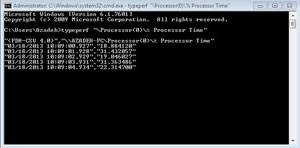
اکنون در پنجره‌ی Command Prompt برای مشاهده‌ی میزان فضای اشغال شده‌ی CPU به صورت ثانیه‌به‌ثانیه این دستور را وارد نمایید:

typeperf "\Processor(_Total)\% Processor Time"

خواهید دید که فضای مصرفی CPU در هر ثانیه نمایش داده می‌شود.
برای مشاهده‌ی اینکه هر یک از پردازنده‌ها در لحظه چه مقدار فضای مصرفی دارند نیز می‌توانید از این دستور استفاده کنید:

typeperf "\Processor(#)\% Processor Time"

به جای # در این دستور، شماره‌ی پردازنده را وارد کنید. به عنوان مثال:

typeperf "\Processor(0)\% Processor Time"

برای مشاهده‌ی میزان فضای اشغالی تمام پردازنده‌ها به صورت یک‌جا نیز از این دستور استفاده کنید:

typeperf "\Processor(*)\% Processor Time"

برای افزایش فاصله‌ی نمایش هر گزارش نیز می‌توانید از این دستور استفاده کنید:

typeperf "\Processor(_Total)\% Processor Time" -si #

در این دستور به جای # ثانیه‌ی مد نظر خود را وارد کنید. به عنوان مثال برای مشاهده‌ی گزارش هر 5 ثانیه یک‌بار از این دستور استفاده کنید:

typeperf "\Processor(_Total)\% Processor Time" -si 5

همچنین در صورتی که قصد دارید تنها یک تعداد مشخص گزارش را مشاهده کنید می‌توانید از این دستور بهره بگیرید:

typeperf "\Processor(_Total)\% Processor Time" -sc #

در این دستور به جای # تعداد مورد نظر خود را وارد کنید. به عنوان مثال این دستور تنها 10 گزارش را نمایش می‌دهد:

typeperf "\Processor(_Total)\% Processor Time" -sc 10

در صورتی که قصد دارید گزارش‌های نمایش داده شده را به صورت مستقیم در یک فایل اکسل ذخیره کنید می‌توانید از این دستور استفاده کنید:

typeperf "\Processor(_Total)\% Processor Time" -sc 10 -o CpuUsage.csv

این دستور، 10 گزارش را در فایلی به نام CpuUsage.csv در مسیری که خط فرمان قرار دارد ذخیره می‌کند.

منبع:tarfandstan.com


:: بازدید از این مطلب : 777
|
امتیاز مطلب : 0
|
تعداد امتیازدهندگان : 0
|
مجموع امتیاز : 0
تاریخ انتشار : پنج‌شنبه 14 شهریور 1392 | نظرات (1)
نوشته شده توسط : software91

در این مقاله شما را با نرم افزاری آشنا میکنیم که مخصوص كامپيوترهاي همگاني است! يعني كامپيوترهاي اماكني مثل: مراكز آموزشي، كافي‌نت‌ها، سايت‌هاي دانشگاه و ... ،به اين معنا كه تا وقتي كه اين نرم‌افزار فعال است، كاربر هر تغييري كه خواست مي‌تواند بر روي ویندوز اعمال كند، اما بعد از يك بار Reset كردن كامپيوتر ، ويندوز به حالتي برمي‌گردد كه در آن حالت فريز شده است! 

طرز كار نرم‌افزار به اين صورت است:
شما بعد از اينكه ويندوز جديد و سر حالي بر روي كامپيوترها نصب كرديد و همه تنظيمات مورد نياز را انجام داديد و همه نرم‌افزارهاي مورد نياز كاربران را نصب كرديد و خيالتان راحت شد كه اين ويندوز، ويندوزي است كه جواب‌گوي نياز كاربران عمومي اين مكان است، آن ويندوز را با اين نرم‌افزار Freeze مي‌كنيد.
به اين معنا كه تا وقتي كه اين نرم‌افزار فعال است، كاربر هر تغييري كه خواست مي‌تواند بر روي آن اعمال كند، اما بعد از يك بار Reset كردن كامپيوتر (يعني زماني كه كار كاربر با آن كامپيوتر تمام شد)، ويندوز به حالتي برمي‌گردد كه در آن حالت فريز شده است!
جالب است نه؟


:: بازدید از این مطلب : 501
|
امتیاز مطلب : 0
|
تعداد امتیازدهندگان : 0
|
مجموع امتیاز : 0
تاریخ انتشار : پنج‌شنبه 14 شهریور 1392 | نظرات (0)
نوشته شده توسط : software91

در این مقاله می خواهیم به شما آموزش بدهیم که چگونه می توانید از وارد شدن کاربران دیگر در ویندوز خود و زمان ورود کاربران مطلع شوید. درواقع اگر کسی هم تلاش کرده باشد به اکانت شما وارد شود و نتوانسته باشد هم در اینجا ثبت خواهد شد. این آموزش هم در سیستم خانگی هم در سیستم شبکه کاربرد دارد.

وارد شدن کاربران, ورود به ویندوز

فعال کردن Logon Auditing
اول از همه باید با تایپ gpedit.msc در منوی استارت وارد local group policy editor شوید.

وارد شدن کاربران, ورود به ویندوز


:: بازدید از این مطلب : 740
|
امتیاز مطلب : 0
|
تعداد امتیازدهندگان : 0
|
مجموع امتیاز : 0
تاریخ انتشار : پنج‌شنبه 14 شهریور 1392 | نظرات (0)
نوشته شده توسط : software91

فايل‌ هاي سيستمي, اموزش کامپیوتر

روش‌هاي گوناگوني براي محدودسازي حق دسترسي کاربران به منابع سيستمي و به ويژه محتواي موجود در هاردديسک وجود دارد و مثل هميشه، موثرترين روش‌ها از طريق رجيستري صورت مي‌گيرند.

يکي از نگراني‌هاي مديران سيستم، اعمال تغييراتي در پوشه‌ها و فايل‌هاست. به همين دليل پوشه‌هاي ضروري‌تر را از شر هر نوع خطر نرم‌افزاري ايمن مي‌کنند.

ساده‌ترين راه براي حفظ ايمني پوشه‌هاي معمولي اطلاعات در هاردديسک، پنهان کردن آن‌هاست. کاربران سطوح پايين معمولا نمي‌توانند به پوشه‌هاي پنهان شده دسترسي يابند اما اگر دست بر قضا لازم بود پوشه‌هاي پنهان به هيچ وجه نمايش داده نشوند، مي‌توان امکان دستيابي به Folder Options را از کاربران گرفت.

در واقع اين اقدام يک روش براي حفظ ايمني کلي محتويات هاردديسک است. Folder Options مي‌تواند فايل‌هاي سيستمي را پنهان کند، امکان تغيير پسوند فايل‌ها را از کاربران بگيرد و مانع از نشان داده شدن فايل‌هاي پنهان نوع معمولي شود. بنابراين بهتر است که کاربران سطح پايين به اين واسط مديريتي دسترسي نداشته باشند.

به طور پيش‌فرض با مراجعه به منوي بالاي صفحه در ويندوز XP، جست‌وجو در منوي Start در ويندوز 7 و يا نمايش دادن ابزارهاي مديريتي در ويندوز 8، مي‌توان به Folder Options دسترسي داشت. علاوه بر اين در همه نسخه‌هاي ويندوز مي‌توان با مراجعه به Control Panel به اين ابزار دست يافت اما به سادگي مي‌توان با يک کليد ساده رجيستري همه روش‌هاي دسترسي به اين ابزار را مسدود کرد.

براي اين کار عبارت Regedit را در منوي Run وارد کنيد. حال از طريق ويرايشگر رجيستري، مسير زير را دنبال نماييد.

HKEY _ USERS \ DEFAULT \ software \ Microsoft \ Windows \ Current Version \ Policies\ Explorer

حال در اين قسمت يک کليد جديد با نام NoFolder Options ايجاد کنيد. اين کليد بايد از نوع Dword باشد. حال مقدار اين کليد را برابر با 1 تعيين کنيد.

توجه داشته باشيد با اين عمل همه راه‌هاي دسترسي به Folder Options غير فعال مي‌شود. همچنين در صورت تمايل به بازگرداني رايانه به حالت اول مقدار متغير ايجاد شده را به صفر تغيير داده يا به طور کلي کليد را حذف کنيد.

بهتر است براي حفاظت بيشتر از رايانه خود، براي کاربران ديگر يک حساب کاربري از نوع Guest تعريف کنيد تا هيچ کس به غير از شما به رجيستري دسترسي نداشته باشد.

منبع:khorasannews.com


:: بازدید از این مطلب : 462
|
امتیاز مطلب : 0
|
تعداد امتیازدهندگان : 0
|
مجموع امتیاز : 0
تاریخ انتشار : پنج‌شنبه 14 شهریور 1392 | نظرات (0)
نوشته شده توسط : software91


مرورگرهای وب به طور معمول اطلاعات شخصی و خصوصی تان – تاریخچه، کوکی ها، جستجو ها، دانلودها، و غیره – را ذخیره کرده و تنها آنها را هنگامی که بخواهید حذف می کنند. چنانچه به طور پیوسته در حال پاک کردن آنها هستید، می توانید هر مرورگری را به پاکسازی خودکار داده های شخصی تان در هنگام بستن آنها وادارید.

توجه نمایید، چنانچه مرورگر تان را تنظیم کرده اید تا در هنگامی که آن را می بندید به صورت خودکار کوکی هایتان را پاک کند، هر زمان که مرورگرتان را باز می کنید مجبور خواهید بود تا وارد سیستم (log into) وبگاه های مورد استفاده تان شوید. پاکسازی فایل های حافظه نهان (cache) موجب خواهد شد تا وبگاه ها پس از راه اندازی دوباره مرورگرتان، آهسته تر بارگذاری شوند.


:: بازدید از این مطلب : 433
|
امتیاز مطلب : 0
|
تعداد امتیازدهندگان : 0
|
مجموع امتیاز : 0
تاریخ انتشار : پنج‌شنبه 14 شهریور 1392 | نظرات (0)
نوشته شده توسط : software91


سیستم عامل ها امروزه برای آسان کردن انجام کارها برخلاف گذشته که فقط دارای رابط کاربری متنی بودند از یک رابط کاربری گرافیکی (Graphic User Interface / GUI) نیز استفاده می کنند که کار با آن برای هرکس آسان و قابل انجام است.

اما رابطهای متنی هنوز در سیستم عاملها باقی مانده و بسیاری از کارها در آن انجام داده می شود. در رابطهای متنی مانند Terminal در لینوکس و CMD در ویندوز کاربران به جای استفاده از اشیا باید از دستور نویسی استفاده کنند که شاید حرفه ای تر و در بعضی مواقع برخلاف ظاهر بسیار آسانتر باشد.

در این پست قصد معرفی چند دستور(نسبتا پیشرفته) و یا ترفند در CMD ویندوز را داریم؛


:: بازدید از این مطلب : 507
|
امتیاز مطلب : 0
|
تعداد امتیازدهندگان : 0
|
مجموع امتیاز : 0
تاریخ انتشار : شنبه 09 شهریور 1392 | نظرات (0)
نوشته شده توسط : software91

ویندوز اکسپلورر, تمام دستورات cmd

در این ترفند قصد داریم به معرفی یک روش ساده اما کاربردی بپردازیم که با استفاده از آن می‌توانید بدون نیاز به باز نمودن Command Prompt ویندوز دستورات موجود در آن را اجرا کنید. این ترفند در ویندوزهای 7 و 8 قابل اجراست.

بدین منظور:
کافی است از نوار آدرس موجود اکسپلورر ویندوز بهره بگیرید.
برای این کار کافی است یک پوشه‌ی دلخواه را باز کنید.
سپس در نوار آدرس دستور مورد نظر خود را وارد کنید.
به عنوان مثال اگر در یک پوشه هستید که درون آن یک فایل متنی با نام test.txt قرار دارد با استفاده از دستور زیر می‌توانید آن را توسط Notepad باز کنید:

notepad test.txt

یا اگر قصد دارید یک سایت را Ping کنید با وارد کردن دستور زیر در نوار آدرس ویندوز اکسپلورر می‌توانید این کار را انجام دهید:

ping beytoote.com

و یا برای مشاهده‌ی لیست محتویات پوشه‌ای که در آن هستید از این دستور استفاده کنید:

cmd /k dir

همچنین در نظر داشته باشید با وارد کردن عبارت cmd در نوار آدرس هر پوشه می‌توانید مستقیماً به cmd با همان مسیر پوشه در خط فرمان، دسترسی داشته باشید.


:: بازدید از این مطلب : 579
|
امتیاز مطلب : 0
|
تعداد امتیازدهندگان : 0
|
مجموع امتیاز : 0
تاریخ انتشار : شنبه 09 شهریور 1392 | نظرات (0)
نوشته شده توسط : software91

قطعات سخت افزاری کامپیوتر, ترفندهای رجیستری ویندوز

از ویندوز ۷ یا ویندوز ۸ و یا ویندوزهای قدیمی تر استفاده می کنید؟ امکانات سیستمی جالب توجهی در ویندوز وجود دارد که مخفی بوده و چندان در دسترس نیست. برخی از آنها از طریق منوی استارت و جستجو قابل دسترس هستند اما برخی نیز تنها با وارد کردن کد در کامند لاین قابل دسترس هست.

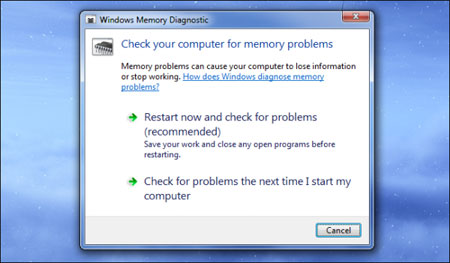
 Windows Memory Diagnostic

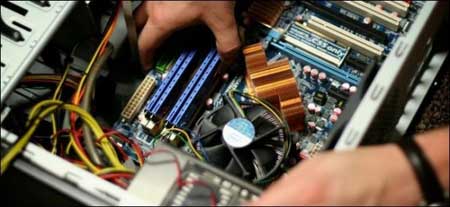
ویندوز دارای برنامه تست و تشخیص رم ای است که توسط آن می توان کامپیوتر را ری استارت کرده و رم کامپیوتر را چک کنیم. این برنامه شباهت هایی با برنامه معروف و محبوب Mem Test 86 دارد. اگر می خواهید حافظه کامپیوترتان را برای بررسی خطاها کنترل و تست کنید نیازی به نصب برنامه جداگانه برروی کامپیوترتان ندارید. تنها کافی است از برنامه Windows Memory Diagnostic استفاده کنید. برای پیدا کردن این برنامه در منوی استارد عبارت Windows Memory Diagnostic را تایپ کرده و برروی برنامه ظاهر شده کلیک کنید.

قطعات سخت افزاری کامپیوتر, ترفندهای رجیستری ویندوز


:: بازدید از این مطلب : 560
|
امتیاز مطلب : 0
|
تعداد امتیازدهندگان : 0
|
مجموع امتیاز : 0
تاریخ انتشار : شنبه 09 شهریور 1392 | نظرات (0)
نوشته شده توسط : software91

اجرای موسیقی, نرم‌افزار kmplayer

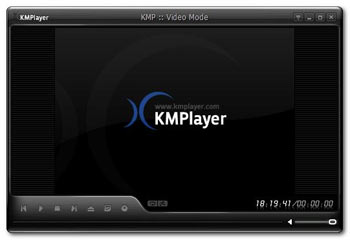
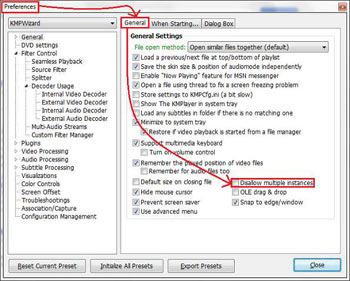
در صورتی که از نرم‌افزار KMPlayer برای اجرای فایل‌های صوتی و تصویری خود استفاده می‌کنید حتماً می‌دانید که به وسیله‌ی این نرم‌افزار تنها امکان اجرای یک فایل در آنِ واحد وجود دارد. بدین معنی که اگر یک فایل در حال اجرا باشد و اقدام به باز کردن یک فایل دیگر توسط این نرم‌افزار کنید، اجرای فایل قبلی متوقف شده و فایل جدید اجرا می‌شود. در این ترفند قصد داریم به نحوه‌ی اجرای اجرای همزمان چندین فایل در KMPlayer بپردازیم.

بدین منظور:
ابتدا KMPlayer را اجرا کنید.
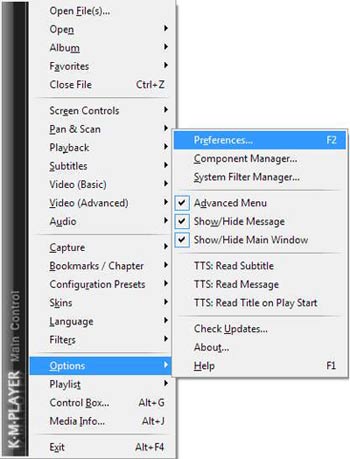
سپس  بر روی کلید F2 کلیک کنید تا پنجره‌ی Preferences باز شود (راه دیگر برای این کار راست کلیک بر روی صفحه و انتخاب Preferences از منوی Options است).

اجرای موسیقی, نرم‌افزار kmplayer

حال از قسمت سمت چپ پنجره بر روی اولین آیتم یعنی General کلیک کنید.
اکنون از قسمت سمت راست پنجره، تیک گزینه‌ی Disallow multiple instances را بردارید.

اجرای موسیقی, نرم‌افزار kmplayer

سپس بر روی دکمه‌ی Close کلیک کنید.
هم‌اکنون می‌توانید با اعمال این تنظیم،‌ بیش از یک فایل را به طور همزمان اجرا کنید.

اجرای موسیقی, نرم‌افزار kmplayer


:: بازدید از این مطلب : 786
|
امتیاز مطلب : 0
|
تعداد امتیازدهندگان : 0
|
مجموع امتیاز : 0
تاریخ انتشار : شنبه 09 شهریور 1392 | نظرات (0)

💬 نظرات کاربران
💬ثبت نام کاربران
💬ورود کاربران